
clubes deportivos
Todo lo que necesitás saber para gestionar tu club desde la web de reservas — paso a paso y sin vueltas.
© 2026 PICA · Todos los derechos reservados
soporte@pica.com.arGuía para clubes deportivos
Plataforma PICA
Todo lo que necesitás saber para gestionar tu club desde la web de reservas — paso a paso y sin vueltas.
Introducción al sistema
PICA es la plataforma que conecta tu club con los jugadores. La web de reservas es tu panel de control: desde acá podés ver toda la actividad del día, gestionar turnos, configurar canchas y mucho más — todo en un solo lugar.
Reservas en tiempo real
Visualizá y gestioná todos los turnos del día desde el calendario interactivo.
Clientes y jugadores
Accedé a los datos de cada cliente y sus reservas de forma rápida.
Gestión de canchas
Configurá cada cancha con su deporte, precio, horarios y disponibilidad.
Link de disponibilidad
Compartí tu disponibilidad con los clientes sin que necesiten crear cuenta.
Acceso al sistema
Para entrar al panel de tu club, usás el link que te enviamos al momento de registrarte. Necesitás un usuario y contraseña que PICA le asigna al administrador del club.
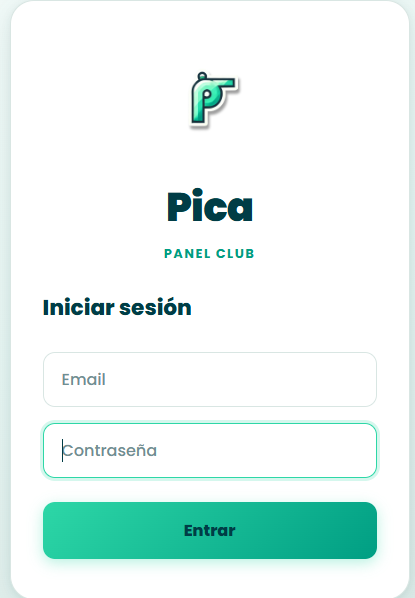
Pantalla de inicio de sesión — club.pica.com.ar
Vista general del sistema
Cuando entrás, lo primero que ves es el panel principal. Acá tenés un resumen de lo que está pasando hoy en tu club — reservas, ingresos, canchas activas y accesos rápidos a las funciones más usadas.
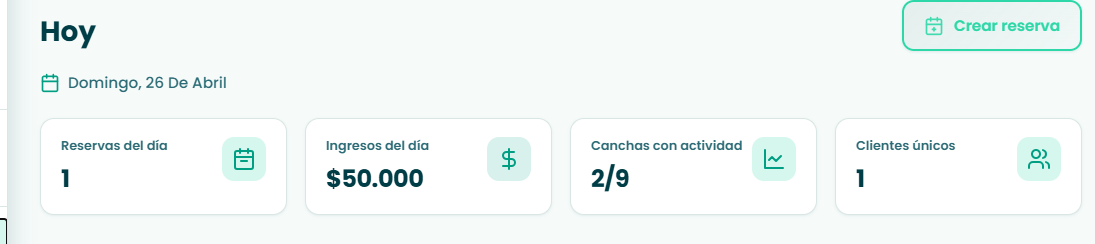
Métricas del día: reservas, ingresos, canchas activas y clientes únicos
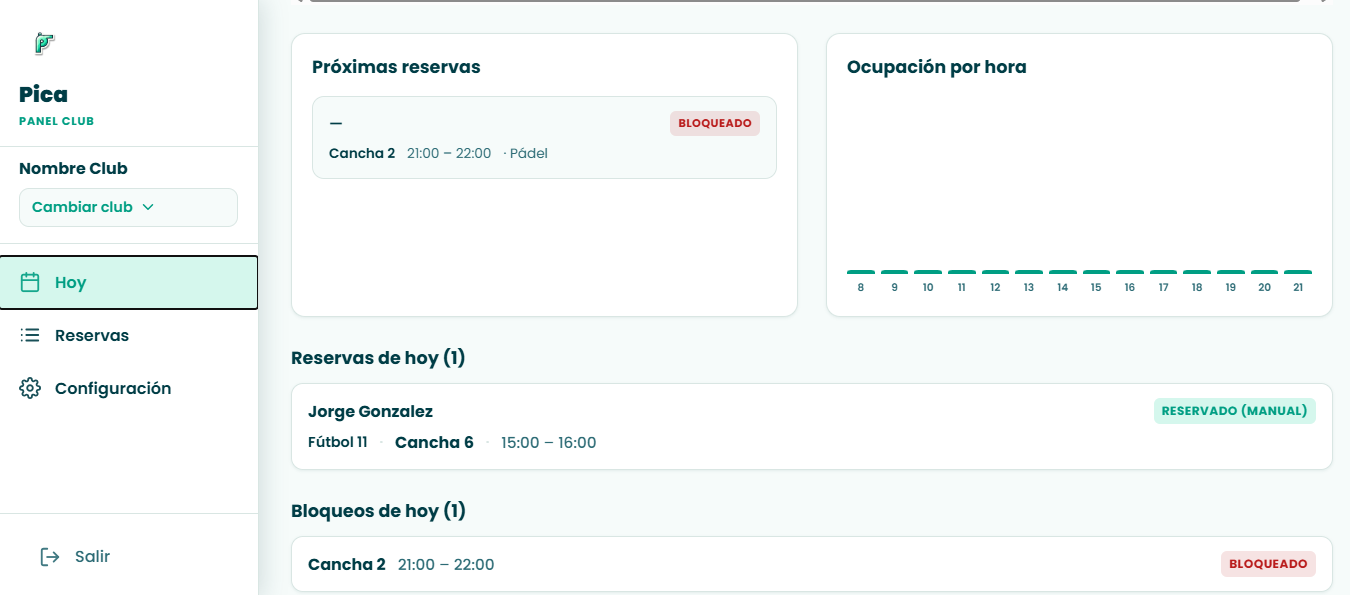
Próximas reservas, listado de reservas del día y bloqueos — con sus estados correspondientes
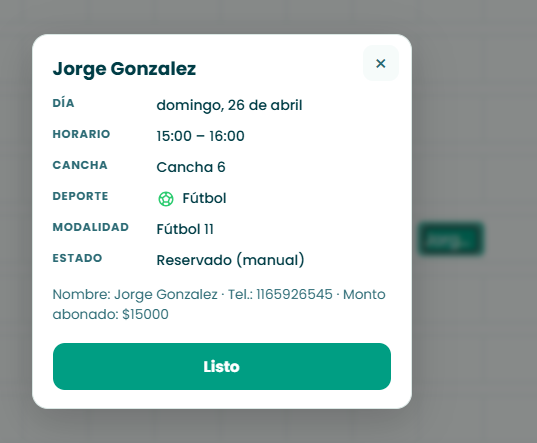
Modal rápido al hacer clic sobre una reserva en el panel principal
| Elemento | Dónde está | Para qué sirve |
|---|---|---|
| Menú lateral | Lado izquierdo de la pantalla | Navegar entre las secciones del sistema |
| Resumen del día | Centro superior | Ver reservas, ingresos y actividad del día de un vistazo |
| Timeline de canchas | Centro inferior | Ver la ocupación de todas las canchas en formato visual |
| Acceso rápido | Botones en la parte superior | Crear reservas o navegar a las funciones más comunes |
Calendario de reservas
El calendario es la vista principal del sistema. Muestra todas las reservas del día organizadas por cancha, con una línea de tiempo que te permite ver de un vistazo qué está ocupado y qué está libre.
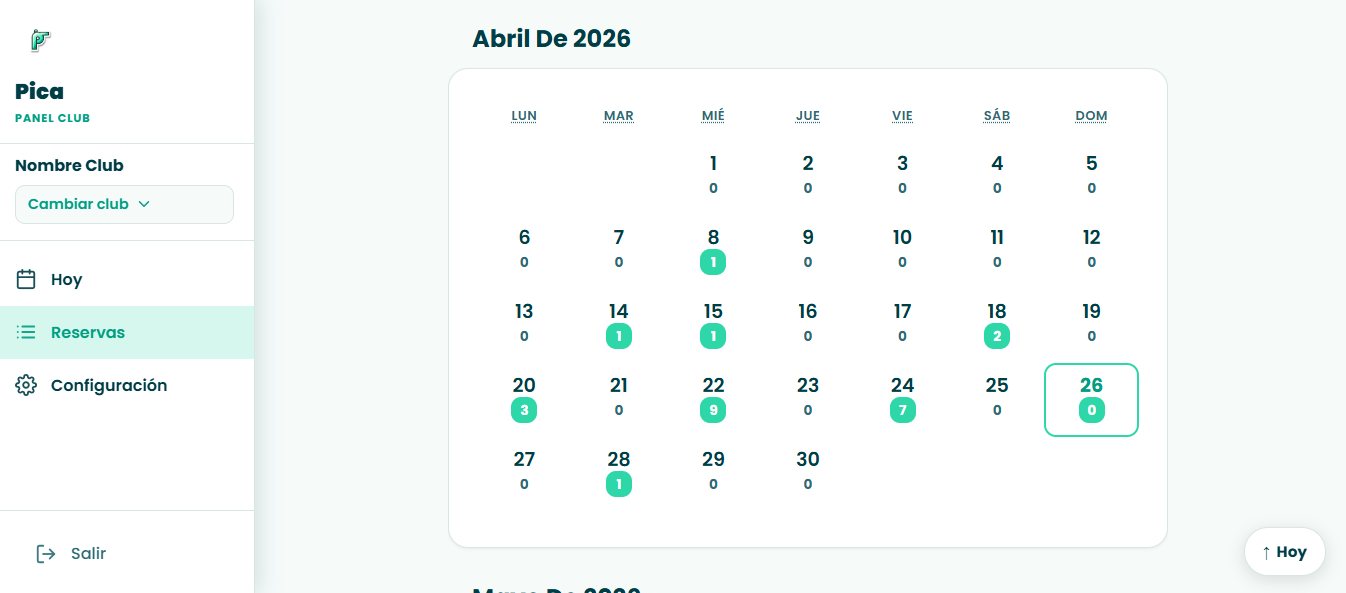
Calendario mensual — los números muestran la cantidad de reservas por día
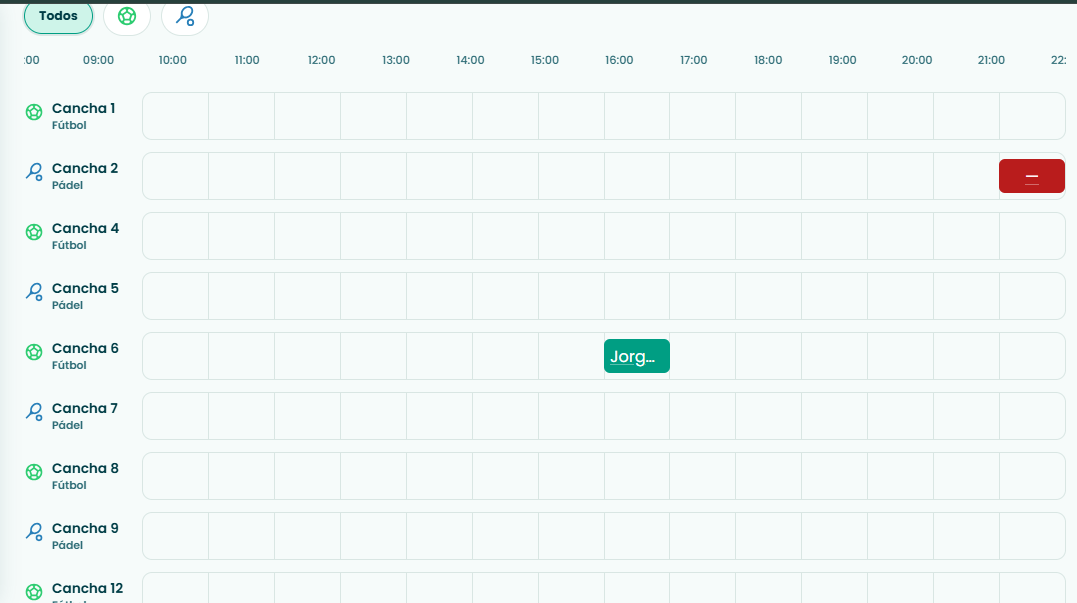
Timeline del día: las reservas se muestran en verde y los bloqueados en rojo
Códigos de color
Creación de reservas
Podés crear una nueva reserva de dos formas distintas: desde el botón principal en el panel, o directamente desde el calendario eligiendo el día y la cancha que querés asignar.
Opción 1 — Desde el botón "Crear reserva"
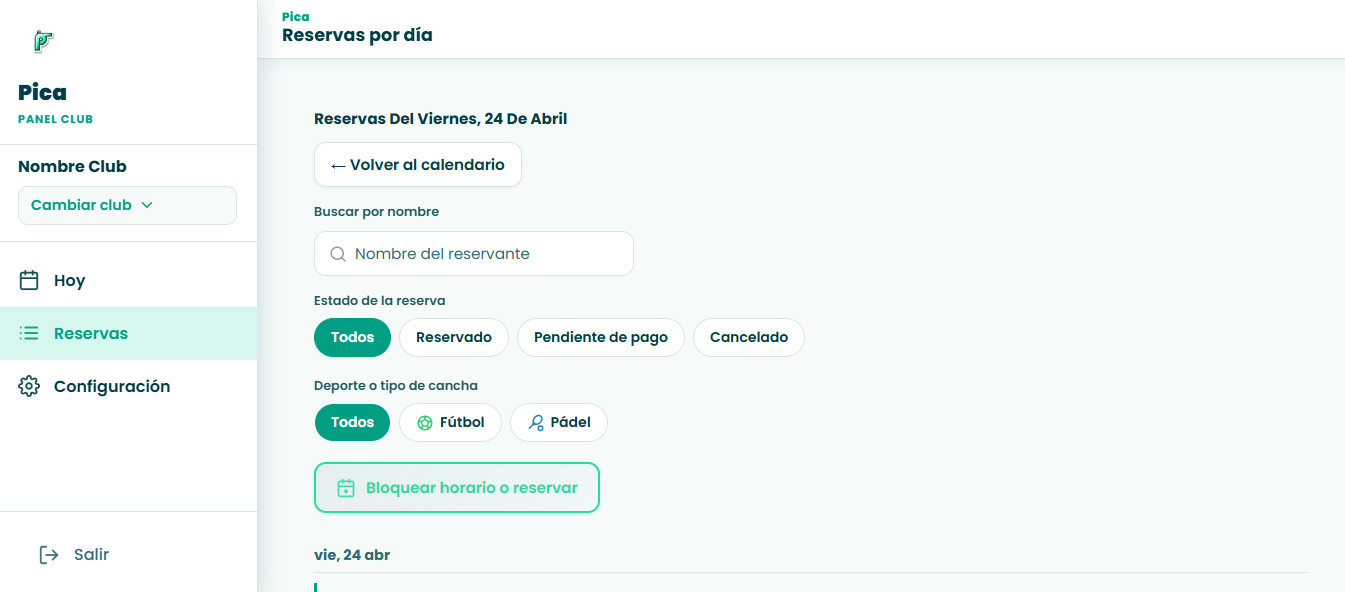
Vista de reservas del día seleccionado con filtros y botón de crear reserva o bloquear
Opción 2 — Directamente desde el calendario
Crear reserva: requiere datos del cliente (nombre, teléfono, pago). Suma a las métricas de ingresos y clientes del día.
Bloquear horario: no requiere datos. Se usa cuando ya sabés que un turno está ocupado (clase fija, uso propio, mantenimiento). Se visualiza en rojo en el timeline y no suma a los ingresos ni clientes del día.
Gestión de reservas
El uso cotidiano del sistema pasa principalmente por esta sección. Acá podés editar, cancelar y gestionar todas las reservas activas de tu club.
| Acción | Cómo hacerlo |
|---|---|
| Editar reserva | Hacé clic sobre la reserva en el calendario → "Editar". Podés cambiar horario, cancha, cliente o estado. |
| Cancelar reserva | Entrá al detalle de la reserva → botón "Cancelar reserva". Se pedirá confirmación. |
| Ver listado de reservas | Desde el menú lateral → "Reservas". Muestra todas las reservas activas con posibilidad de filtrar. |
| Ver próximas reservas | En el panel principal, la sección de resumen muestra los turnos más cercanos del día. |
| Bloquear horario | Desde el calendario, hacé clic en un espacio libre → "Bloquear". Elegí duración y motivo. |
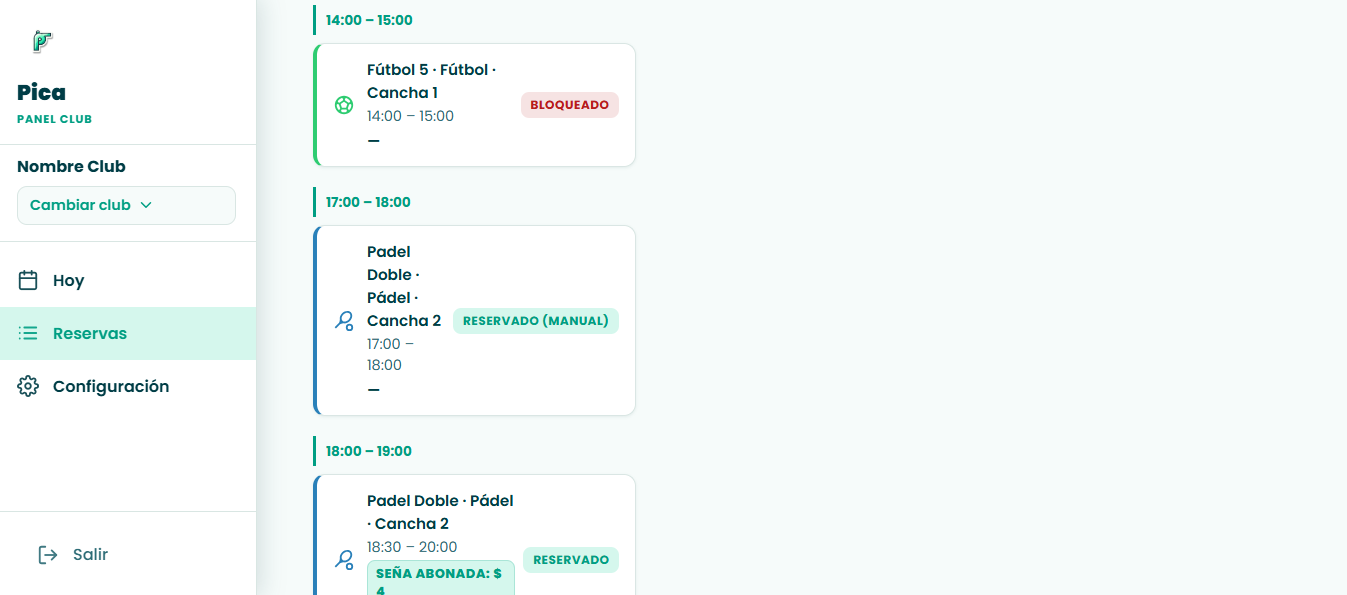
Lista de reservas del día con estados: BLOQUEADO, RESERVADO (MANUAL) y RESERVADO
Detalle de reservas
Al hacer clic sobre cualquier reserva del calendario o del listado, accedés al detalle completo del turno. Acá encontrás toda la información relevante de esa reserva.
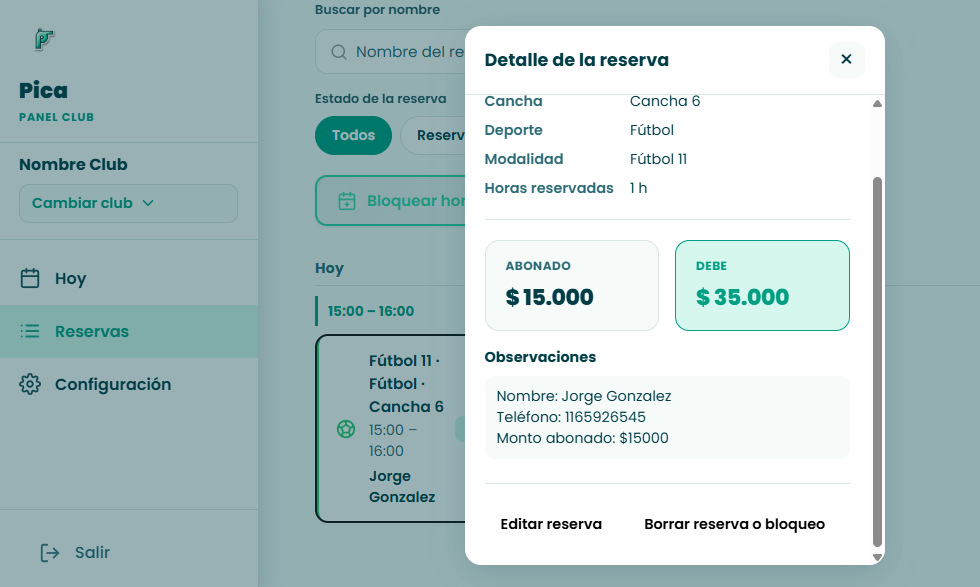
Detalle completo: datos del cliente, monto abonado, saldo pendiente, y opciones para editar o borrar la reserva
Información disponible en el detalle
Búsqueda y filtros
Cuando tenés muchas reservas, las herramientas de búsqueda y filtros te ayudan a encontrar lo que necesitás en segundos.
Filtros disponibles: búsqueda por nombre, estado de reserva y deporte/tipo de cancha
Configuración del club
Desde el panel de configuración podés personalizar la información de tu club y definir cómo funciona el sistema para tu operación diaria.
| Configuración | Descripción |
|---|---|
| Horario de apertura y cierre | Define el rango horario en el que tu club recibe reservas. |
| Días sin actividad | Marcá los días de la semana en que el club no opera (ej: domingos). |
| Feriados | Agregar fechas específicas en las que el club no tiene actividad. |
| Información del club | Nombre, dirección, teléfono y otros datos de contacto. |
| Imagen del club | Foto o logo que aparece en el perfil público del club. |
| Link público | Enlace para compartir con clientes y que puedan ver la disponibilidad. |
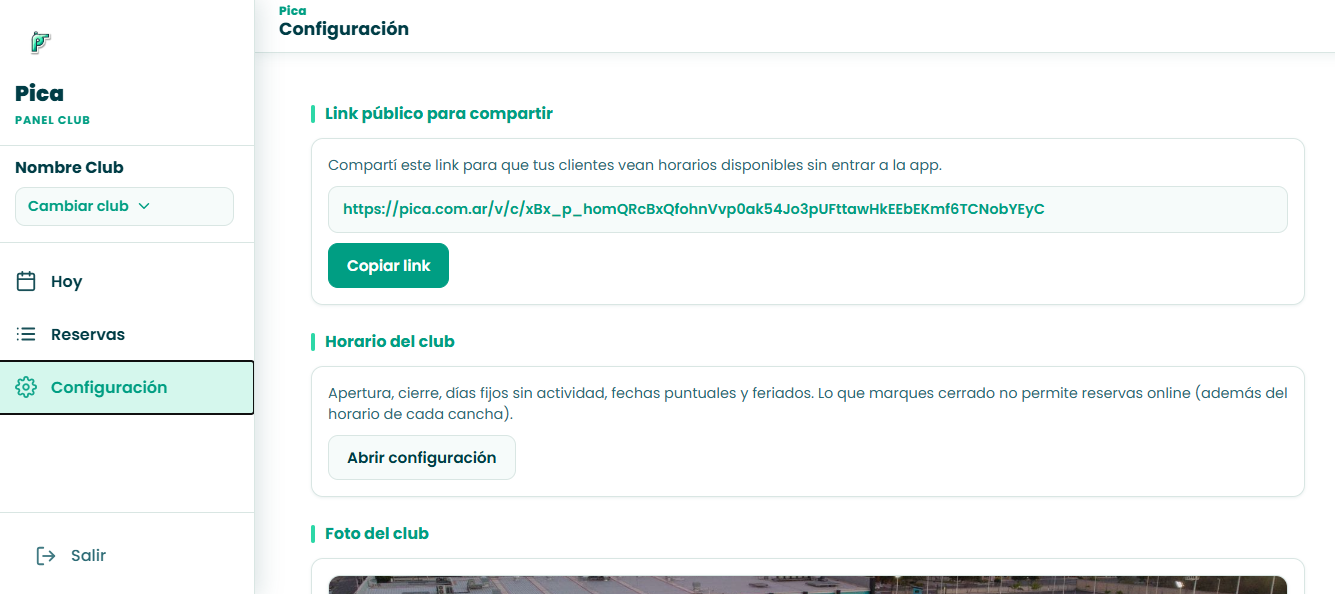
Configuración general: link público para compartir y acceso al horario del club
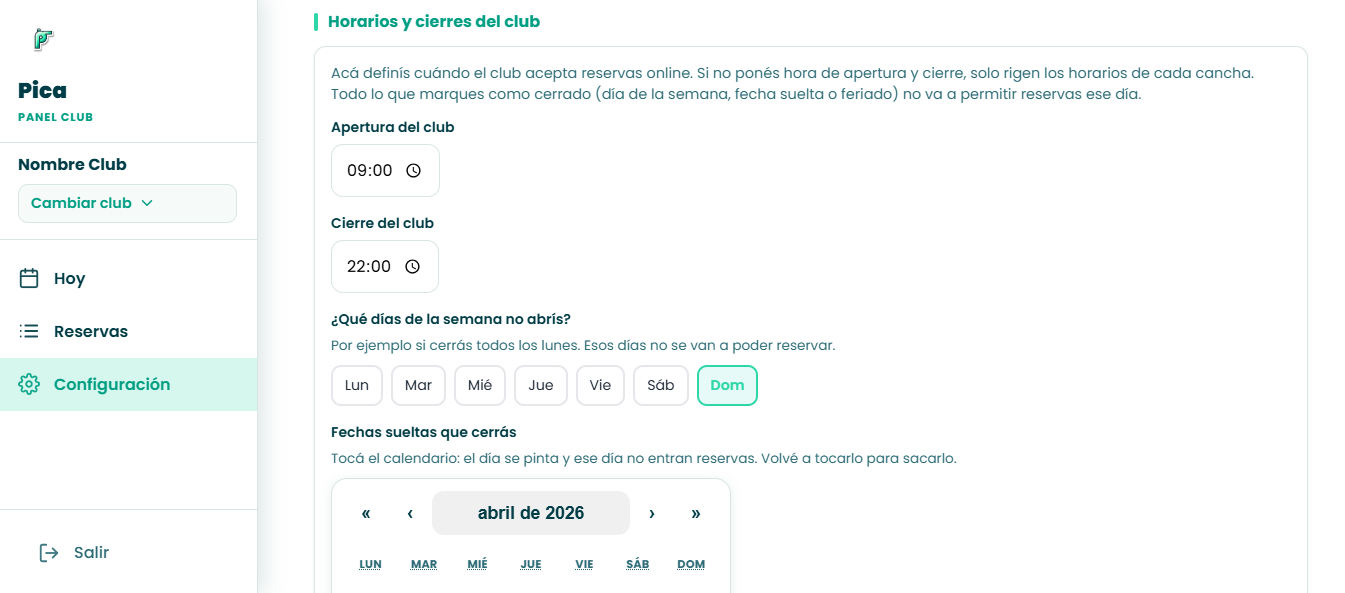
Configuración de apertura, cierre y días sin actividad
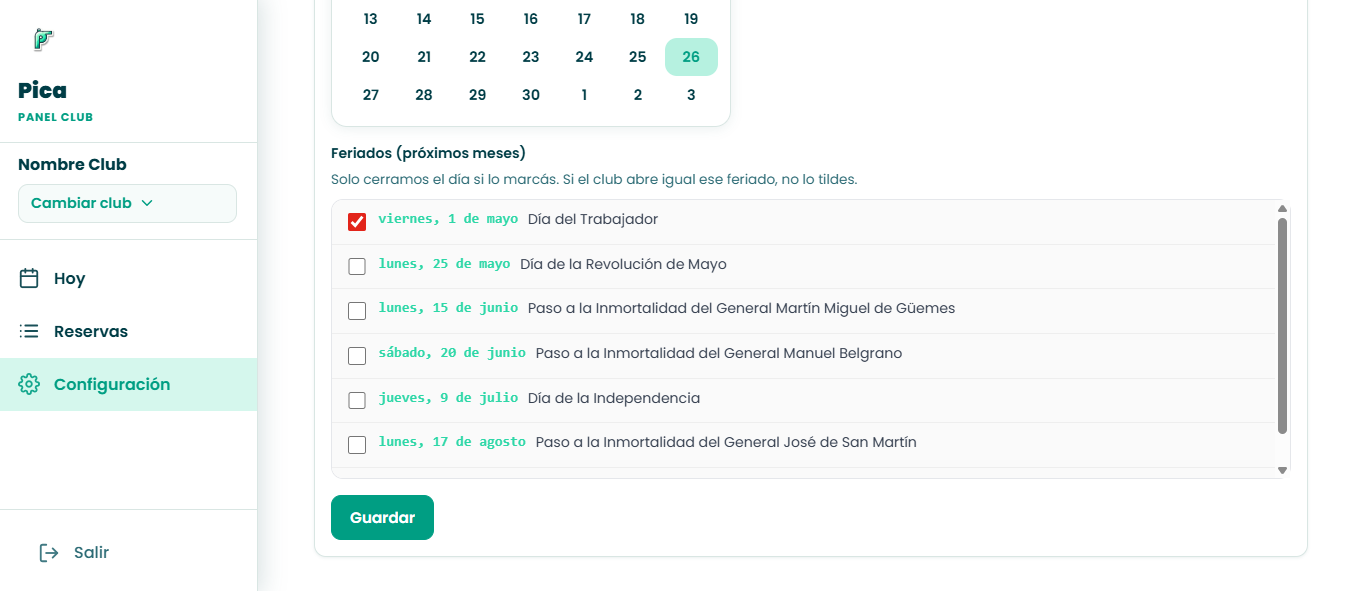
Selección de feriados: solo se cierran los que tildás
Gestión de canchas
Cada cancha de tu club se configura de forma independiente. Podés definir el deporte, el precio, los horarios disponibles y mucho más para que el sistema se adapte exactamente a cómo funciona tu club.
Cómo agregar una nueva cancha
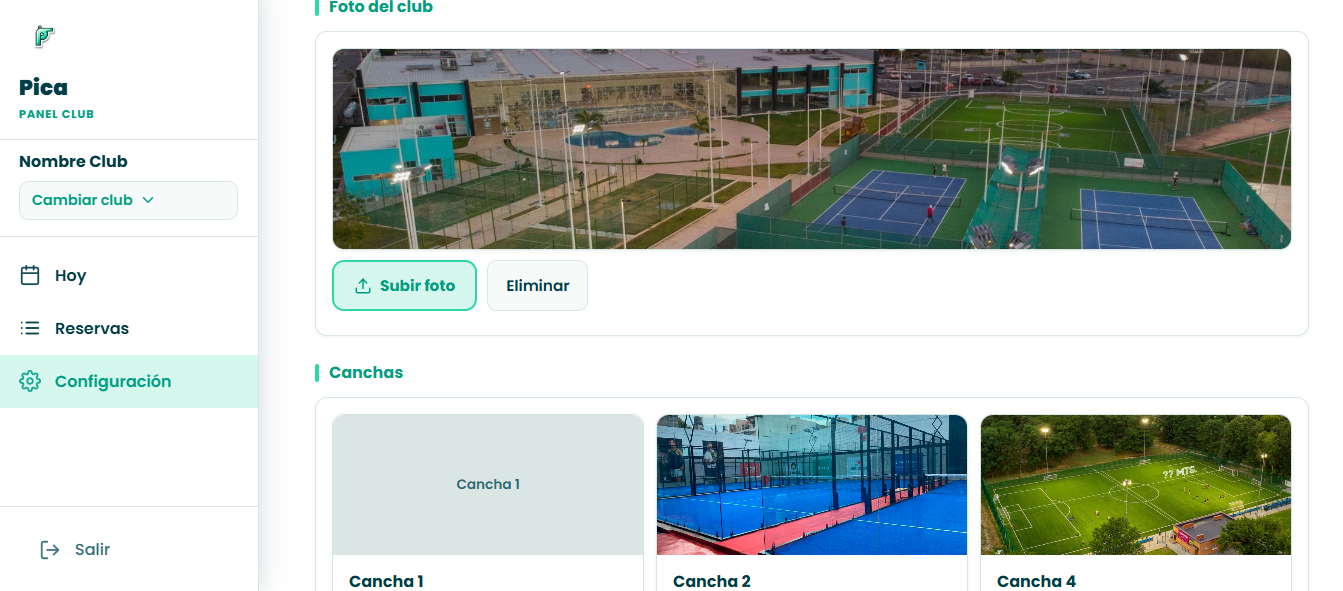
Sección de foto del club y grilla de canchas configuradas
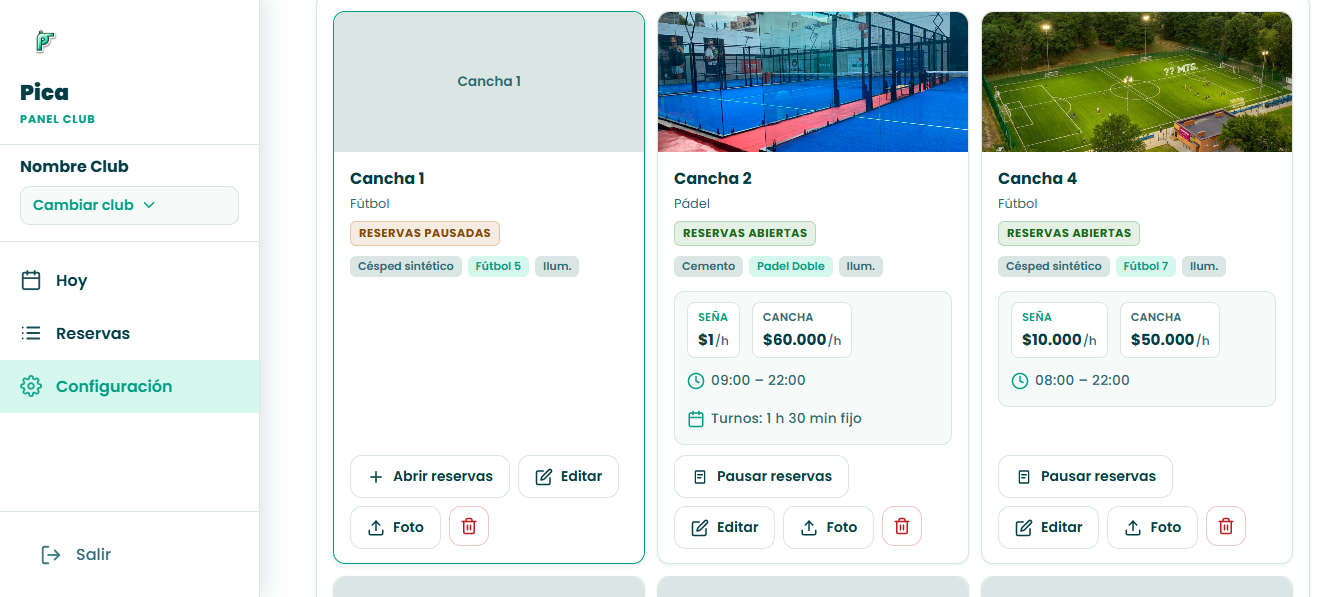
Cada cancha muestra su estado, características, precio y acciones disponibles
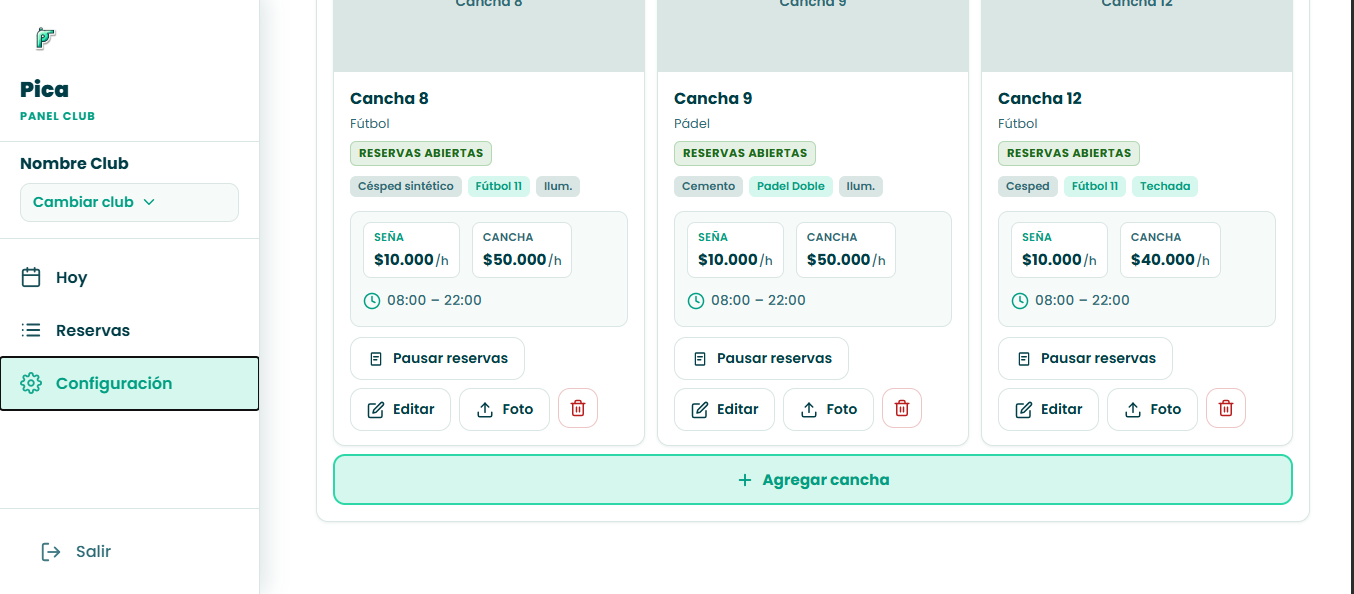
Al final del listado de canchas, el botón + Agregar cancha permite crear una nueva
| Campo | Descripción | Ejemplo |
|---|---|---|
| Deporte | Fútbol o pádel | Fútbol 5 |
| Superficie | Tipo de piso de la cancha | Césped sintético |
| Iluminación | Si tiene o no iluminación nocturna | Sí |
| Precio por hora | Tarifa estándar del turno | $12.000 |
| Seña | Monto que se cobra como reserva anticipada | $4.000 |
| Duración mín./máx. | Tiempo mínimo y máximo por turno | 60 min / 120 min |
Editar una cancha existente
Para modificar cualquier dato de una cancha, hacé clic en Editar en su tarjeta. Se abre un formulario con todos los campos configurables.
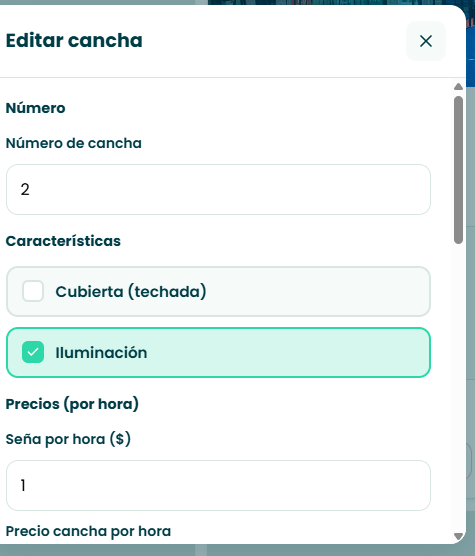
Número, características y precios
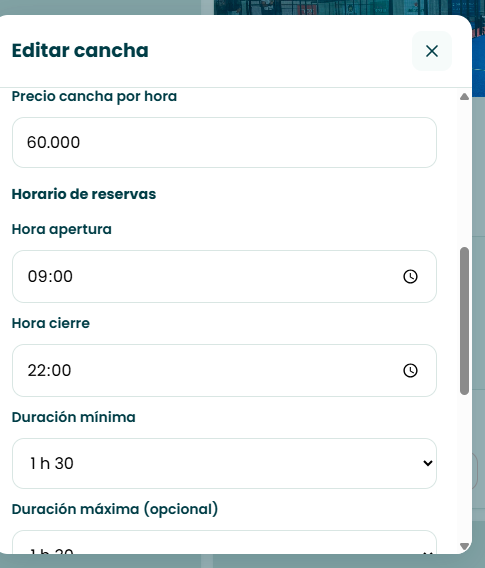
Precio, horario y duración de turnos
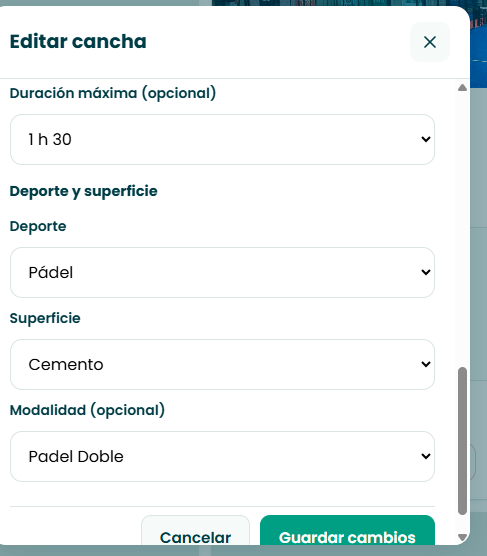
Deporte, superficie y modalidad
Disponibilidad y control de ocupación
El sistema te da una visión clara de cuándo están ocupadas y libres tus canchas. Esto te ayuda a planificar mejor y detectar oportunidades para llenar huecos en la agenda.
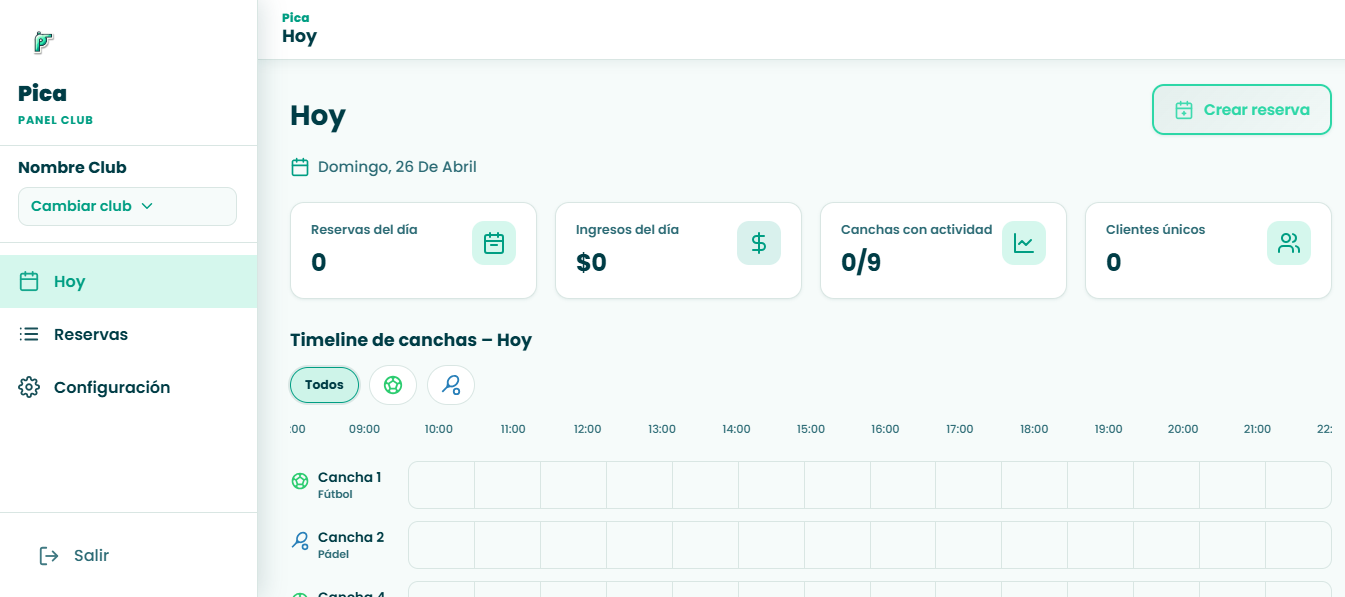
El timeline del panel principal muestra en tiempo real qué canchas están libres u ocupadas
Link público para clientes
PICA genera automáticamente un link único para tu club. Con ese link, tus clientes pueden ver qué horarios están disponibles sin necesidad de llamarte ni enviarte mensajes — todo de forma instantánea.
El link se genera automáticamente — solo copiarlo y compartirlo
Cómo lo ven tus clientes
Cuando el cliente abre el link, ve la disponibilidad de todas las canchas en tiempo real, con filtros por fecha y deporte. No necesita crear cuenta ni contactarte. Funciona perfectamente desde el celular.
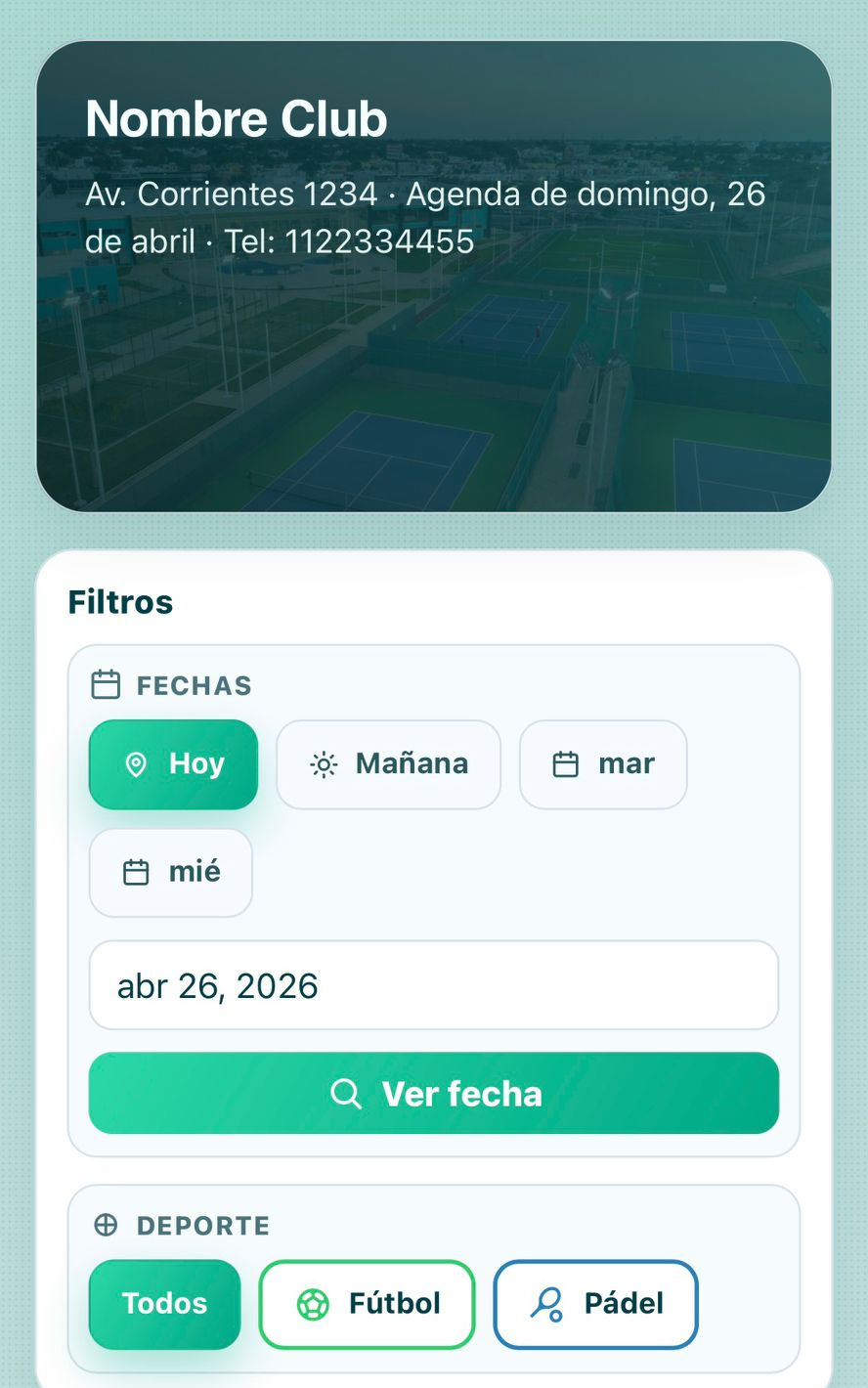
Vista mobile: info del club, filtros por fecha y deporte, listado de canchas disponibles
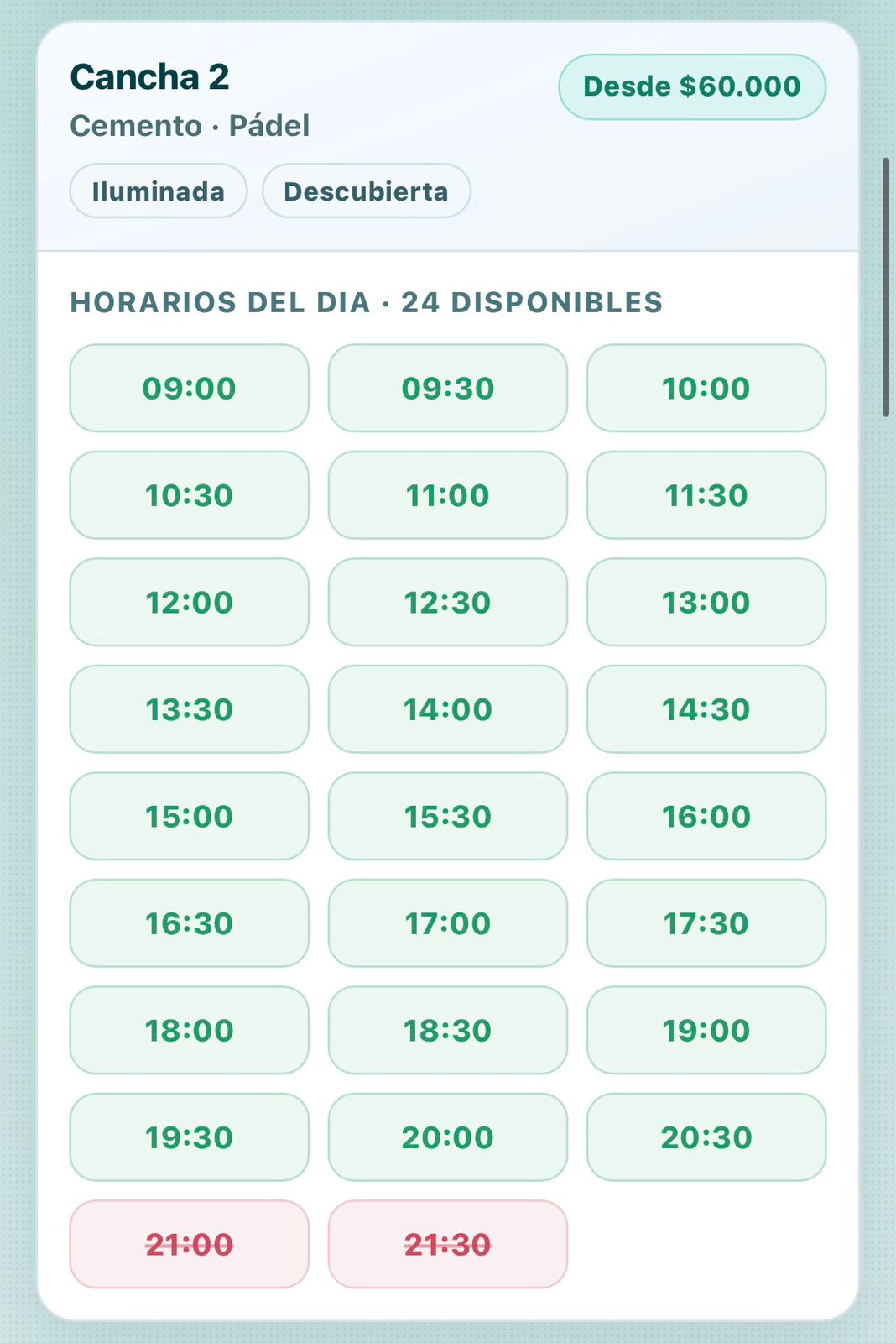
Horarios disponibles por cancha — en verde los libres, en rojo los ocupados
Soporte y resolución de problemas
Si algo no funciona como esperás, acá encontrás las soluciones a los problemas más comunes. Y si no lo podés resolver solo, el equipo de PICA está disponible para ayudarte.
| Problema | Solución sugerida |
|---|---|
| No puedo iniciar sesión | Verificá que el usuario y contraseña sean los que te enviamos. Fijate que no haya espacios al copiar. Intentá desde otro navegador. |
| El calendario no muestra las reservas | Refrescá la página. Si persiste, limpiá el caché del navegador. |
| No puedo crear una reserva | Verificá que la cancha esté activa y que el horario no esté bloqueado. |
| No aparece el link público | Revisá que el club esté correctamente configurado con nombre e información básica. |
| Un cliente dice que no puede ver disponibilidad | Compartile el link correcto desde la sección de Configuración. Verificá que las canchas estén activas. |
¿Necesitás ayuda del equipo PICA?
Contactanos por WhatsApp o email y te respondemos lo antes posible.
Preguntas frecuentes
Las dudas más comunes del día a día en el club, respondidas directamente.